Domain 8800.de kaufen?
Wir ziehen mit dem Projekt
8800.de um.
Sind Sie am Kauf der Domain
8800.de interessiert?
domain@kv-gmbh.de · 0541-91531010
Domain 8800.de kaufen?
Was sind Gitternetzlinien?
Gitternetzlinien sind Linien, die ein regelmäßiges Raster oder Gitter bilden, um den Raum in gleichmäßige Abschnitte zu unterteilen. Sie dienen dazu, den Raum zu strukturieren und Orientierungspunkte zu schaffen. Gitternetzlinien werden häufig in der Geometrie, Kartografie, Architektur und technischen Zeichnungen verwendet, um Objekte präzise zu positionieren und zu messen. Sie helfen dabei, Symmetrie, Proportionen und Abstände zu visualisieren und zu überprüfen. In der digitalen Bildbearbeitung werden Gitternetzlinien oft als Hilfsmittel verwendet, um Objekte zu platzieren und auszurichten. **
Wie kann ich Gitternetzlinien ausblenden?
Um Gitternetzlinien in einem Diagramm auszublenden, musst du zuerst das Diagramm auswählen. Anschließend kannst du in den Diagrammoptionen die Gitternetzlinien deaktivieren. Je nachdem, welche Software oder Anwendung du verwendest, kann der genaue Prozess variieren. Normalerweise findest du die Option, um Gitternetzlinien auszublenden, in den Einstellungen oder Formatierungsmöglichkeiten des Diagramms. Wenn du Schwierigkeiten hast, die Gitternetzlinien auszublenden, kannst du auch in der Hilfe oder den Support-Dokumentationen der jeweiligen Software nach Anleitungen suchen. **
Ähnliche Suchbegriffe für Gitternetzlinien
Top-Angebote
Produkte zum Begriff Gitternetzlinien:
-
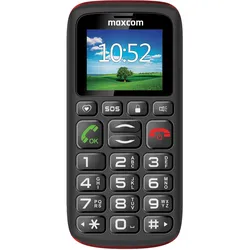
Maxcom Comfort MM428 1.8 ́ ́ Dual SIM Handy, MobiltelefonMerkmale Maxcom MM428 Das Maxcom MM428 ist ein Senioren-Mobiltelefon, das alle wesentlichen Funktionen eines Telefons enthält: Es kann telefonieren und SMS versenden. Über eine Taste auf der Tastatur können Sie direkt auf eine Liste mit47,95 €*Versand: 5,95 €Sichere Weiterleitung zum Anbieter
-
OnePlus Mobiltelefon, 8GB RAM, 128GB , SIM-freies Smartphone, Dreifach-Kamera Smartphone 16,80 cm/ 6.72 Zoll 128 GB Speicherplatz,Handy, SmartphoneHochauflösende 108-Megapixel-Hauptkamera - Das OnePlus Nord3 Lite überzeugt mit einer leistungsstarken 108-MP-Kamera mit 9-in-1-Pixel-Binning-Technologie. Dadurch entstehen detailreiche, farbenfrohe und helle Bilder, die sich perfekt für kreative Fotografie und Social Media eignen. Selbst bei schwachem Licht liefert die Kamera eine erstaunlich klare Bildqualität.Leistungsstarker Snapdragon 695 Prozessor mit 8GB RAM - Für flüssiges Multitasking, Gaming und anspruchsvolle Anwendungen sorgt der moderne Snapdragon 695-Chipsatz. Mit 8 GB Arbeitsspeicher (erweiterbar durch virtuellen RAM) können Nutzer schnell zwischen Apps wechseln und verzögerungsfrei arbeiten.67W SUPERVOOC Schnellladung mit 5.000 mAh Akku - Der große Akku in Kombination mit der Schnellladefunktion liefert bis zu einen ganzen Tag Akkulaufzeit in nur 30 Minuten Ladezeit. Zusätzlich sorgt die Battery Health Engine für eine längere Lebensdauer des Akkus.Großes 6,72 Zoll LCD-Display mit 120 Hz Bildwiederholrate - Das Smartph437,95 €*Versand: 0,00 €Sichere Weiterleitung zum Anbieter
-
OnePlus Mobiltelefon, 8GB RAM, 128GB , SIM-freies Smartphone, Dreifach-Kamera Smartphone 17,00 cm/ 6.7 Zoll 128 GB Speicherplatz, Handy, SmartphoneLeistungsstarker Snapdragon 8+ Gen 1 Prozessor - Mit acht Kernen und einer Taktfrequenz von bis zu 3,2 GHz bietet das OnePlus 10T 5G eine extrem hohe Rechenleistung. Anwendungen, Spiele und Multitasking laufen reibungslos und ohne Verzögerungen, wodurch dieses Smartphone eine zukunftssichere Wahl ist.Schnelllade-Technologie mit 150W Ladeleistung - Der 4.800 mAh Akku kann innerhalb kürzester Zeit vollständig geladen werden. Schon wenige Minuten am Ladegerät reichen aus, um das Gerät stundenlang zu nutzen.Brillantes 6,7 Zoll Fluid AMOLED Display mit 120Hz - Mit einer Auflösung von 2412 × 1080 Pixeln und einer Bildwiederholrate von 120Hz bietet das Display gestochen scharfe Inhalte, lebendige Farben und eine flüssige Darstellung, die ideal für Filme, Spiele und Arbeit ist.Hochwertiges Dreifach-Kamera-System mit 50 MP Hauptsensor - Ausgestattet mit Ultraweitwinkel- und Makroobjektiv sowie optischer und elektronischer Bildstabilisierung entstehen klare, detailreiche Aufnahmen auch bei schle947,95 €*Versand: 0,00 €Sichere Weiterleitung zum Anbieter



-
Wie kann ich Gitternetzlinien drucken?
Um Gitternetzlinien beim Drucken einzufügen, musst du normalerweise die Einstellungen in deinem Druckprogramm anpassen. In den meisten Druckertreibern gibt es eine Option, um Gitternetzlinien oder Rasterlinien hinzuzufügen. Du kannst auch spezielle Software verwenden, die das Hinzufügen von Gitternetzlinien ermöglicht. Alternativ kannst du auch in deinem Grafikprogramm Gitternetzlinien manuell einfügen, bevor du das Dokument druckst. Stelle sicher, dass du die Gitternetzlinien in einer leichten Farbe oder mit einem dünnen Linienstil druckst, damit sie nicht zu dominant sind. **
-
Wie kann man Gitternetzlinien löschen?
Um Gitternetzlinien in einem Dokument zu löschen, können Sie die Funktion "Gitternetzlinien anzeigen" deaktivieren. Dies kann je nach Programm unterschiedlich sein, aber normalerweise finden Sie diese Option in den Einstellungen oder im Menü "Ansicht". Alternativ können Sie auch die Gitternetzlinien auswählen und die Löschtaste auf Ihrer Tastatur drücken. **
-
Wie kann man Gitternetzlinien drucken?
Um Gitternetzlinien zu drucken, können Sie eine Tabellenkalkulationssoftware wie Microsoft Excel oder Google Sheets verwenden. Erstellen Sie eine Tabelle mit den gewünschten Gitternetzlinien und passen Sie die Zellengröße an. Anschließend können Sie die Tabelle ausdrucken und die Gitternetzlinien werden auf dem gedruckten Blatt sichtbar sein. **
-
Wie entferne ich Gitternetzlinien in Word?
Um Gitternetzlinien in Word zu entfernen, musst du zuerst sicherstellen, dass du im Register "Layout" bist. Dort findest du die Option "Gitternetzlinien anzeigen" unter "Tabelle anzeigen". Wenn du diese Option deaktivierst, sollten die Gitternetzlinien verschwinden. Alternativ kannst du auch die Tabelle markieren, auf "Tabellentools" klicken und dann "Rahmenlinien" deaktivieren. Dadurch werden die Gitternetzlinien ebenfalls entfernt. Es ist wichtig zu beachten, dass das Entfernen der Gitternetzlinien die Struktur der Tabelle nicht verändert, sondern nur die Anzeige beeinflusst. **


Wo finde ich Gitternetzlinien in Word?
In Word findest du Gitternetzlinien unter dem Register "Layout". Dort klickst du auf "Richtlinien" und wählst dann "Rasterlinien und Führungslinien anzeigen" aus. Dadurch werden Gitternetzlinien auf deinem Dokument angezeigt, die dir beim Ausrichten von Objekten helfen. Du kannst auch die Abstände und Farben der Gitternetzlinien anpassen, um sie besser sichtbar zu machen. Gitternetzlinien sind besonders nützlich, wenn du präzise Layouts erstellen möchtest oder Objekte genau positionieren musst. **
Wie entferne ich Gitternetzlinien in Excel?
Um Gitternetzlinien in Excel zu entfernen, klicken Sie auf die Registerkarte "Ansicht" in der Menüleiste. Dort finden Sie die Option "Gitternetzlinien". Wenn Sie diese deaktivieren, werden die Gitternetzlinien ausgeblendet. Eine alternative Methode ist es, mit der rechten Maustaste auf eine Zelle zu klicken und im Kontextmenü die Option "Zellen formatieren" auszuwählen. Dort können Sie unter dem Register "Rahmen" die Gitternetzlinien entfernen. Sie können auch die Tastenkombination "Strg + Umschalt + L" verwenden, um die Gitternetzlinien ein- oder auszublenden. **
Top-Angebote
Produkte zum Begriff Gitternetzlinien:
-
Maxcom Comfort MM428 1.8 ́ ́ Dual SIM Handy, MobiltelefonMerkmale Maxcom MM428 Das Maxcom MM428 ist ein Senioren-Mobiltelefon, das alle wesentlichen Funktionen eines Telefons enthält: Es kann telefonieren und SMS versenden. Über eine Taste auf der Tastatur können Sie direkt auf eine Liste mit47,95 €*Versand: 5,95 €Sichere Weiterleitung zum Anbieter
-
Was sind Gitternetzlinien?
Gitternetzlinien sind Linien, die ein regelmäßiges Raster oder Gitter bilden, um den Raum in gleichmäßige Abschnitte zu unterteilen. Sie dienen dazu, den Raum zu strukturieren und Orientierungspunkte zu schaffen. Gitternetzlinien werden häufig in der Geometrie, Kartografie, Architektur und technischen Zeichnungen verwendet, um Objekte präzise zu positionieren und zu messen. Sie helfen dabei, Symmetrie, Proportionen und Abstände zu visualisieren und zu überprüfen. In der digitalen Bildbearbeitung werden Gitternetzlinien oft als Hilfsmittel verwendet, um Objekte zu platzieren und auszurichten. **
-
Wie kann ich Gitternetzlinien ausblenden?
Um Gitternetzlinien in einem Diagramm auszublenden, musst du zuerst das Diagramm auswählen. Anschließend kannst du in den Diagrammoptionen die Gitternetzlinien deaktivieren. Je nachdem, welche Software oder Anwendung du verwendest, kann der genaue Prozess variieren. Normalerweise findest du die Option, um Gitternetzlinien auszublenden, in den Einstellungen oder Formatierungsmöglichkeiten des Diagramms. Wenn du Schwierigkeiten hast, die Gitternetzlinien auszublenden, kannst du auch in der Hilfe oder den Support-Dokumentationen der jeweiligen Software nach Anleitungen suchen. **
-
Wie kann ich Gitternetzlinien drucken?
Um Gitternetzlinien beim Drucken einzufügen, musst du normalerweise die Einstellungen in deinem Druckprogramm anpassen. In den meisten Druckertreibern gibt es eine Option, um Gitternetzlinien oder Rasterlinien hinzuzufügen. Du kannst auch spezielle Software verwenden, die das Hinzufügen von Gitternetzlinien ermöglicht. Alternativ kannst du auch in deinem Grafikprogramm Gitternetzlinien manuell einfügen, bevor du das Dokument druckst. Stelle sicher, dass du die Gitternetzlinien in einer leichten Farbe oder mit einem dünnen Linienstil druckst, damit sie nicht zu dominant sind. **
-
Wie kann man Gitternetzlinien löschen?
Um Gitternetzlinien in einem Dokument zu löschen, können Sie die Funktion "Gitternetzlinien anzeigen" deaktivieren. Dies kann je nach Programm unterschiedlich sein, aber normalerweise finden Sie diese Option in den Einstellungen oder im Menü "Ansicht". Alternativ können Sie auch die Gitternetzlinien auswählen und die Löschtaste auf Ihrer Tastatur drücken. **
Ähnliche Suchbegriffe für Gitternetzlinien
-
OnePlus Mobiltelefon, 8GB RAM, 128GB , SIM-freies Smartphone, Dreifach-Kamera Smartphone 16,80 cm/ 6.72 Zoll 128 GB Speicherplatz,Handy, SmartphoneHochauflösende 108-Megapixel-Hauptkamera - Das OnePlus Nord3 Lite überzeugt mit einer leistungsstarken 108-MP-Kamera mit 9-in-1-Pixel-Binning-Technologie. Dadurch entstehen detailreiche, farbenfrohe und helle Bilder, die sich perfekt für kreative Fotografie und Social Media eignen. Selbst bei schwachem Licht liefert die Kamera eine erstaunlich klare Bildqualität.Leistungsstarker Snapdragon 695 Prozessor mit 8GB RAM - Für flüssiges Multitasking, Gaming und anspruchsvolle Anwendungen sorgt der moderne Snapdragon 695-Chipsatz. Mit 8 GB Arbeitsspeicher (erweiterbar durch virtuellen RAM) können Nutzer schnell zwischen Apps wechseln und verzögerungsfrei arbeiten.67W SUPERVOOC Schnellladung mit 5.000 mAh Akku - Der große Akku in Kombination mit der Schnellladefunktion liefert bis zu einen ganzen Tag Akkulaufzeit in nur 30 Minuten Ladezeit. Zusätzlich sorgt die Battery Health Engine für eine längere Lebensdauer des Akkus.Großes 6,72 Zoll LCD-Display mit 120 Hz Bildwiederholrate - Das Smartph437,95 €*Versand: 0,00 €Sichere Weiterleitung zum Anbieter
-
OnePlus Mobiltelefon, 8GB RAM, 128GB , SIM-freies Smartphone, Dreifach-Kamera Smartphone 17,00 cm/ 6.7 Zoll 128 GB Speicherplatz, Handy, SmartphoneLeistungsstarker Snapdragon 8+ Gen 1 Prozessor - Mit acht Kernen und einer Taktfrequenz von bis zu 3,2 GHz bietet das OnePlus 10T 5G eine extrem hohe Rechenleistung. Anwendungen, Spiele und Multitasking laufen reibungslos und ohne Verzögerungen, wodurch dieses Smartphone eine zukunftssichere Wahl ist.Schnelllade-Technologie mit 150W Ladeleistung - Der 4.800 mAh Akku kann innerhalb kürzester Zeit vollständig geladen werden. Schon wenige Minuten am Ladegerät reichen aus, um das Gerät stundenlang zu nutzen.Brillantes 6,7 Zoll Fluid AMOLED Display mit 120Hz - Mit einer Auflösung von 2412 × 1080 Pixeln und einer Bildwiederholrate von 120Hz bietet das Display gestochen scharfe Inhalte, lebendige Farben und eine flüssige Darstellung, die ideal für Filme, Spiele und Arbeit ist.Hochwertiges Dreifach-Kamera-System mit 50 MP Hauptsensor - Ausgestattet mit Ultraweitwinkel- und Makroobjektiv sowie optischer und elektronischer Bildstabilisierung entstehen klare, detailreiche Aufnahmen auch bei schle947,95 €*Versand: 0,00 €Sichere Weiterleitung zum Anbieter
-
Wie kann man Gitternetzlinien drucken?
Um Gitternetzlinien zu drucken, können Sie eine Tabellenkalkulationssoftware wie Microsoft Excel oder Google Sheets verwenden. Erstellen Sie eine Tabelle mit den gewünschten Gitternetzlinien und passen Sie die Zellengröße an. Anschließend können Sie die Tabelle ausdrucken und die Gitternetzlinien werden auf dem gedruckten Blatt sichtbar sein. **
-
Wie entferne ich Gitternetzlinien in Word?
Um Gitternetzlinien in Word zu entfernen, musst du zuerst sicherstellen, dass du im Register "Layout" bist. Dort findest du die Option "Gitternetzlinien anzeigen" unter "Tabelle anzeigen". Wenn du diese Option deaktivierst, sollten die Gitternetzlinien verschwinden. Alternativ kannst du auch die Tabelle markieren, auf "Tabellentools" klicken und dann "Rahmenlinien" deaktivieren. Dadurch werden die Gitternetzlinien ebenfalls entfernt. Es ist wichtig zu beachten, dass das Entfernen der Gitternetzlinien die Struktur der Tabelle nicht verändert, sondern nur die Anzeige beeinflusst. **
-
Wo finde ich Gitternetzlinien in Word?
In Word findest du Gitternetzlinien unter dem Register "Layout". Dort klickst du auf "Richtlinien" und wählst dann "Rasterlinien und Führungslinien anzeigen" aus. Dadurch werden Gitternetzlinien auf deinem Dokument angezeigt, die dir beim Ausrichten von Objekten helfen. Du kannst auch die Abstände und Farben der Gitternetzlinien anpassen, um sie besser sichtbar zu machen. Gitternetzlinien sind besonders nützlich, wenn du präzise Layouts erstellen möchtest oder Objekte genau positionieren musst. **
-
Wie entferne ich Gitternetzlinien in Excel?
Um Gitternetzlinien in Excel zu entfernen, klicken Sie auf die Registerkarte "Ansicht" in der Menüleiste. Dort finden Sie die Option "Gitternetzlinien". Wenn Sie diese deaktivieren, werden die Gitternetzlinien ausgeblendet. Eine alternative Methode ist es, mit der rechten Maustaste auf eine Zelle zu klicken und im Kontextmenü die Option "Zellen formatieren" auszuwählen. Dort können Sie unter dem Register "Rahmen" die Gitternetzlinien entfernen. Sie können auch die Tastenkombination "Strg + Umschalt + L" verwenden, um die Gitternetzlinien ein- oder auszublenden. **
* Alle Preise verstehen sich inklusive der gesetzlichen Mehrwertsteuer und ggf. zuzüglich Versandkosten. Die Angebotsinformationen basieren auf den Angaben des jeweiligen Shops und werden über automatisierte Prozesse aktualisiert. Eine Aktualisierung in Echtzeit findet nicht statt, so dass es im Einzelfall zu Abweichungen kommen kann. ** Hinweis: Teile dieses Inhalts wurden von KI erstellt.